
วิธีเพิ่มวิดเจ็ตใน CarPlay บน iOS 26
ตั้งแต่ iOS 26 คุณเพิ่มวิดเจ็ตใน CarPlay ได้แล้ว หน้าจอรถจะแสดงมากกว่าแผนที่และเพลง นี่คือขั้นตอนทีละสเต็ป วิธีการทำงานของชุดวิดเจ็ต และวิธีทำให้วิดเจ็ตน่ารักสุด ๆ
อัปเดตเมื่อ 10 พฤศจิกายน 2569 · โดยทีม Stunny
ตอนจอดรถเท่านั้น: ทุกอย่างทำบน iPhone ไม่ใช่บนหน้าจอรถ และคู่มือของ Apple เริ่มต้นด้วย “เมื่อคุณไม่ได้ขับรถ”
สิ่งที่ต้องมี
- iPhone ที่ใช้ iOS 26 ขึ้นไป
- รถที่รองรับ CarPlay (แบบสายหรือไร้สาย)
- แอปที่มีวิดเจ็ต บน iPhone เช่น ปฏิทิน สภาพอากาศ หรือ Stunny
เพิ่มวิดเจ็ต CarPlay ทีละขั้นตอน
- จอดรถแล้วเปิด การตั้งค่า บน iPhone
- แตะ ทั่วไป แล้วแตะ CarPlay แล้วแตะ รถของคุณ
- แตะ วิดเจ็ต แล้วแตะ เพิ่มวิดเจ็ต
- ทำตามคำแนะนำบนหน้าจอ แล้วเลือกวิดเจ็ตและชุดวิดเจ็ต
ชุดวิดเจ็ตและการหมุนอัตโนมัติ
CarPlay แสดงวิดเจ็ตเป็น ช่องสี่เหลี่ยมซ้อนกันเป็นชุด จำนวนชุดขึ้นอยู่กับหน้าจอรถของคุณ ในแต่ละชุดปัดเพื่อเปลี่ยนวิดเจ็ต
ใน การตั้งค่า → CarPlay → รถของคุณ → วิดเจ็ต คุณเปิดหรือปิด การหมุนอัจฉริยะ และ วิดเจ็ตที่แนะนำ ได้ ถ้าอยากให้วิดเจ็ตน่ารักอยู่บนสุดตลอด ให้ปิดการหมุน
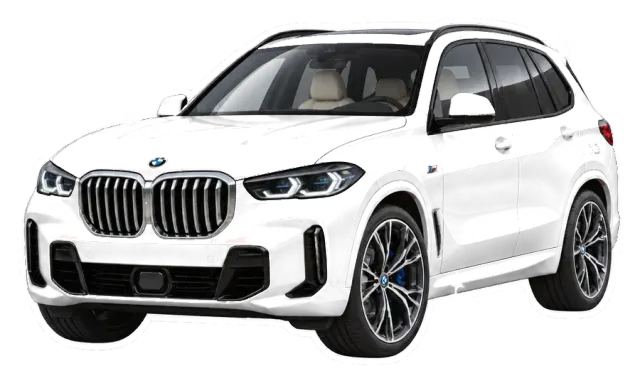
เพิ่มวิดเจ็ตของ Stunny
- เปิด Stunny เลือก รถของคุณ จาก 812 รุ่นและสีของรถ
- เลือกลุคแล้วสร้างวิดเจ็ต: “my car” นับถอยหลัง ป้ายทะเบียน…
- ตอนจอดรถ: การตั้งค่า → ทั่วไป → CarPlay → รถของคุณ → วิดเจ็ต → เพิ่มวิดเจ็ต แล้วเลือก Stunny
ไอเดียวิดเจ็ตน่ารัก
- “my car” รถจริงของคุณในสีของคุณ กับคำว่า “hello ♡”
- นับถอยหลัง: “อีก 9 วันไปดูไบ” “อีก 3 วันเงินเดือนออก”
- วันที่อยู่ด้วยกัน กับแฟน เพื่อนสนิท หรือวันที่ได้ใบขับขี่
- ป้ายทะเบียน แบบกลิตเตอร์ ตัวอักษรคอลเลจ หรือเซอริฟหรู ๆ
คำถามที่พบบ่อย
ไม่มี iOS 26 ใช้วิดเจ็ต CarPlay ได้ไหม
ไม่ได้ วิดเจ็ตบนหน้าจอ CarPlay มาพร้อม iOS 26 ดูเวอร์ชันได้ที่ การตั้งค่า → ทั่วไป → รายการอัปเดตซอฟต์แวร์
เพิ่มวิดเจ็ตระหว่างขับได้ไหม
ไม่ได้ และอย่าลอง คู่มือของ Apple เริ่มต้นด้วย “เมื่อคุณไม่ได้ขับรถ” ทุกอย่างตั้งค่าบน iPhone ตอนจอดรถ
วิดเจ็ตของ Stunny ฟรีไหม
ดาวน์โหลด Stunny ได้ฟรี Doodle Diary และ Line & Linen ฟรี ส่วนลุคอื่นอยู่ใน Stunny Premium
แต่งให้เป็นสไตล์คุณด้วย Stunny
รถคันจริงของคุณในสีที่ชอบ ธีมสุดฝันและเสียงตอนสตาร์ท ตั้งค่าได้ทั้งหมดจาก iPhone